Die 10 besten Angebote für Samsung Tablet im Dezember 2025

Zuletzt aktualisiert am 14. Dezember 2025
1
Testsieger
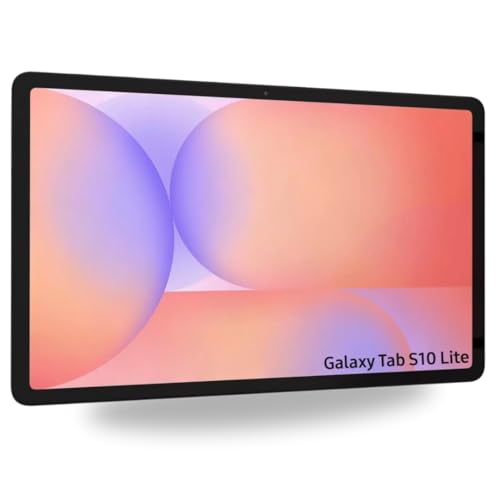
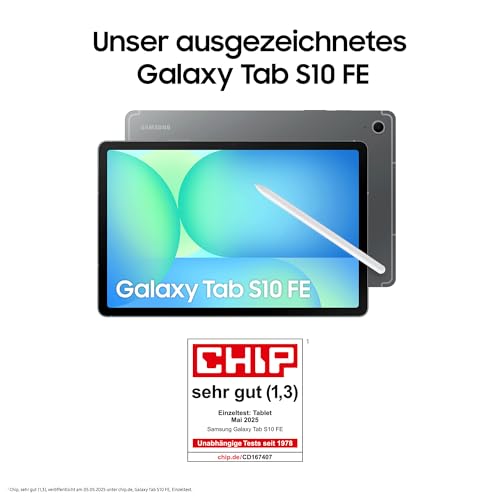
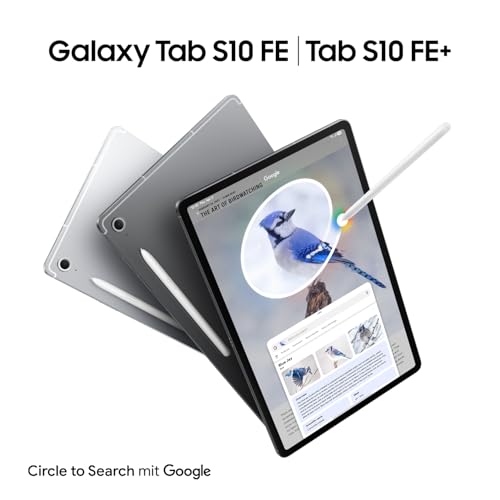
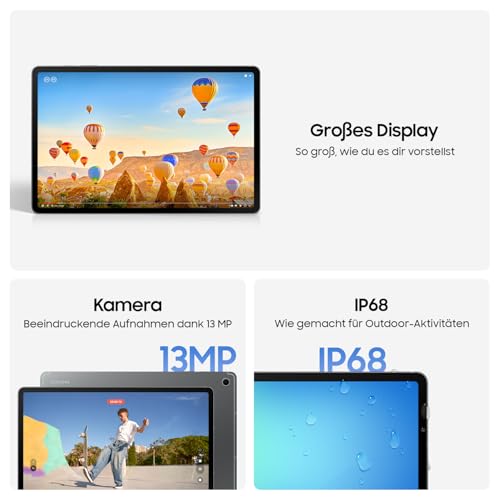
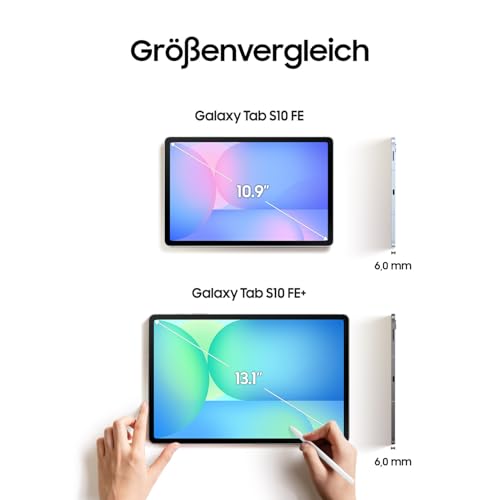
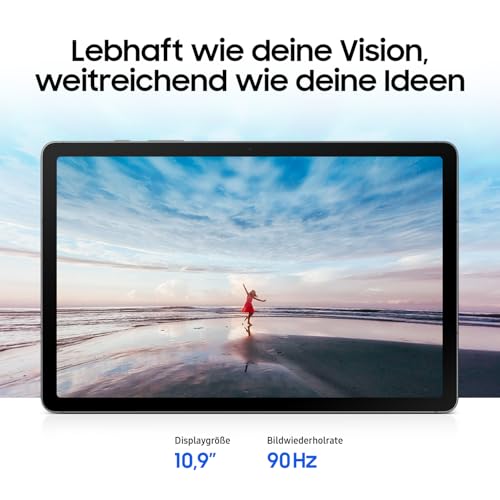
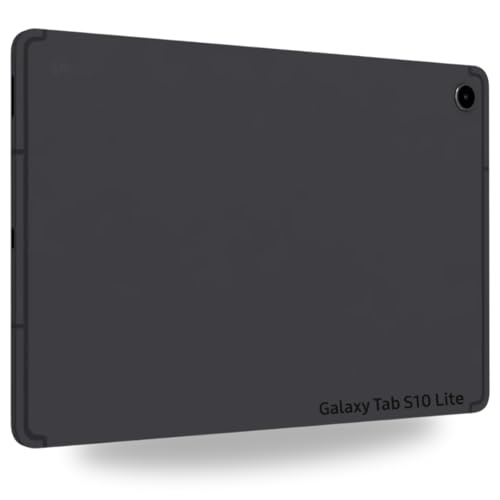
Samsung Galaxy Tab S10 Lite AI Tablet, Android Tablet, 6 GB RAM, 128 GB Speicher, 27, 7 cm/10, 9" Display mit 90 Hz, Inkl. S Pen, Wi-Fi, Grey, 3 Jahre Herstellergarantie [Exklusiv auf Amazon]
Sonderangebot
Testsieger
1,2 sehr gut
Samsung
Heute 39,51 € sparen!
399,00 € (10% Rabatt!)

Kostenfreie Lieferung**
  • Kostenlose Garantieverlängerung auf 36 Monate (3 Jahre) - gültig für Kunden, die ihren Wohnsitz in Deutschland haben.²⁹
  • Mühelose Leistung: Das 27,7-cm-/10,9"-Display bietet eine flüssige Bildwiederholrate von bis zu 90 Hz für ein atemberaubendes, reaktionsschnelles Seherlebnis; Erfreue dich an reibungslosem Streaming und Multitasking dank 6 GB RAM und 128 GB an Speicherplatz (erweiterbar auf 2 TB)¹ ² ⁴ ⁵ ⁶ ⁷
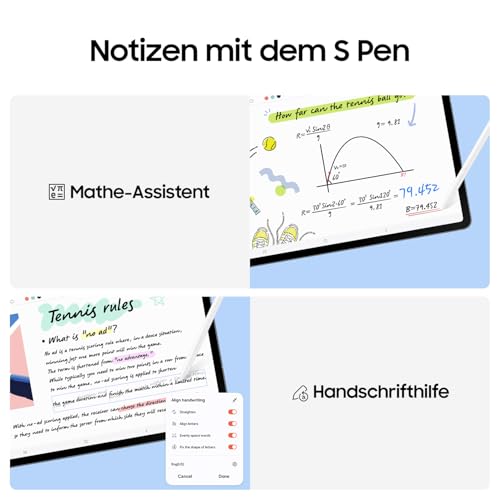
  • Matheaufgaben schnell gelöst: Schreibe mathematische Formeln mit dem S Pen auf und der Mathe-Assistent löst sie für dich; Löse Probleme schnell, ohne die App zu wechseln - für konzentriertes und effizientes Lernen⁸ ⁹
  • AI auf Knopfdruck: Drücke die Galaxy AI-Taste auf deinem Book Cover Keyboard oder Book Cover Keyboard Slim, um nahezu in Echtzeit Antworten, Vorschläge und Support zu erhalten - erledige Aufgaben auf dem Galaxy Tab S10 Lite Tablet schnell und einfach¹⁰ ¹² ¹³ ¹⁴ ¹⁵
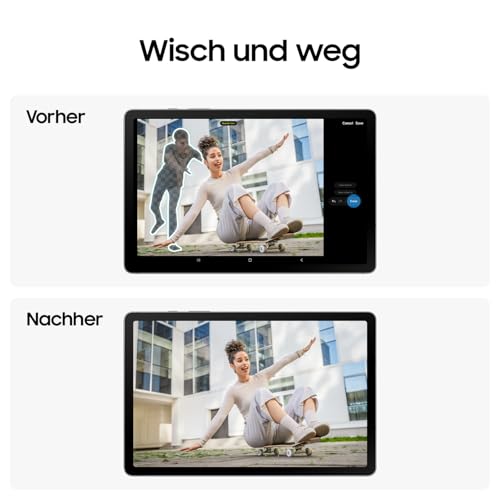
  • Sofortige Bildbearbeitung: Entferne mit dem Objekt-Radierer störende Hintergrundelemente oder unerwünschte Objekte in deinen Fotos, indem du den zu entfernenden Bereich umrandest - für saubere, professionell wirkende Bilder ohne zusätzliche Software oder komplizierte Arbeitsschritte¹⁶ ¹⁷
  • Akku und Zubehör: Mit dem 8.000-mAh-Akku und der Schnellladefunktion bist du bereit für volle Terminkalender; Das Galaxy Tab S10 Lite kann problemlos mit einer Vielzahl von Tablet-Zubehörartikeln verwendet werden; Passe dein Setup an deine Bedürfnisse an¹⁸ ¹⁹ ²⁰ ²¹ ²²
Farbe Hersteller Gewicht
Gray Samsung 523 g
35949 €
UVP: 399,00 € -10%
Amazon
Anzeigen
2
Preissieger
Ainmel Tablet 11, 5 Zoll Android 15, 30GB RAM 1TB TF, 2K Android Tablet 2000 * 1200 FHD, 8400mAh, Widevine L1, 13MP Kamera, WiFi 6&BT 5.3, Face ID Tablet PC für Arbeit/Studium - Schwarz
Sonderangebot
Preissieger
1,4 sehr gut
Ainmel
Heute 70,00 € sparen!
189,99 € (37% Rabatt!)

Kostenfreie Lieferung**
  • 【Tablet Android 15 OS 3.2 & A733 Octa-Core Leistungsstarke Leistung】 Erleben Sie die neuesten Innovationen mit dem 11,5-Zoll-Android-Tablet, das von Android 15 OS3.2 angetrieben wird, um ein intelligenteres und schnelleres Benutzererlebnis zu erzielen. Profitieren Sie von erweiterten Datenschutzkontrollen, adaptiver Akkuoptimierung, umfangreichen personalisierten Einstellungen und einer verfeinerten Benutzeroberfläche für nahtlose Interaktionen. In Kombination mit dem Octa-Core-Chipsatz A733 sorgt, dieses Tablet für reibungsloses Multitasking, verzögerungsfreies Gaming und effiziente Leistung bei der Arbeit oder in der Unterhaltung.
  • 【Tablet mit 30GB RAM+128GB ROM, 1 TB Erweiterbar】Das Android 15 Tablet ist in eine leistungsstarke Speicherkombination aus 30GB RAM (6GB physisch, 24GB Erweiterung) und 128 GB ROM für reibungsloses Multitasking und schnelle Datenverarbeitung integriert. Unterstützt den Erweiterungsspeicher auf 1 TB über eine Micro-SD-Karte (nicht im Lieferumfang enthalten), um alle Ihre Apps, Medien und Dateien mühelos zu speichern. Der extrem große Arbeitsspeicher bietet viel Platz zum Ausführen von Apps sowie zum Herunterladen, sodass Ihr Tablet für Spitzenleistung optimiert bleibt.
  • 【11,5 Zoll 2K Display und Widevine L1】Das Android Tablet verfügt über ein beeindruckendes 11,5-Zoll-Display mit einem 2000x1200 FHD-Bildschirm, das ultra-flüssiges Scrollen, lebendige Farben und gestochen scharfe Details für Spiele und Multitasking bietet. Mit der Unterstützung von Widevine L1 können Sie 2K HD-Inhalte auf Netflix, Prime Video und mehr ohne Kompromisse genießen, wodurch jedes visuelle Erlebnis noch angenehmer wird. HINWEIS: Die Tastatur und die Maus sind nicht im Paket enthalten.
  • 【8400mAh Akku und Computermodus Tablet】 Das G9 Tablet verfügt über einen eingebauten leistungsstarken 8400-mAh-Akku, der eine längere Nutzung zum Spielen, Ansehen von Videos und Musikhören ermöglicht, ohne sich um einen schwachen Akku sorgen zu müssen. Mit der 18W Schnellladefunktion können Sie Ihr Tablet in kurzer Zeit aufladen. Außerdem unterstützt das Tablet den Wechsel in den Computermodus mit einem Klick, und Sie können Ihre Tastatur und Maus jederzeit und überall zum Arbeiten und Lernen anschließen. HINWEIS: Die Tastatur ist nicht im Paket enthalten.
  • 【Face Unlock & 13MP+8MP Kamera】Entsperren Sie sofort mit Face ID, Geschwindigkeit und Sicherheit für einen nahtlosen Zugriff auf dieses Tablet. Die 13MP+8MP-Rückfahrkamera mit dynamischer Halo-Funktion nimmt gestochen scharfe und detaillierte Aufnahmen auf, die sich perfekt zum Scannen, Fotografieren von Landschaften oder für Gelegenheitsfotografie eignen. Die 8-MP-Frontkamera verbessert Self-Takes und Videoanrufe optimiert. Egal, ob Sie mehrere Fragen stellen oder eine Remote-Verbindung herstellen, dieses 11,5 Zoll Android 15 Tablet bietet Komfort und Klarheit.
  • 【Dual Stereo Lautsprecher und WiFi 6/BT5.3】 Das Tablet verwendet einen großen BOX-Hohlraum-Verstärkerchip, mit dem Sie in eine Stereo-Klangqualität eintauchen können. Außerdem unterstützt die WiFi 6-Technologie 5G und 2,4G Highspeed-WLAN, verfügt über ein stabileres drahtloses Signal und erreicht eine schnellere Übertragungsgeschwindigkeit. Das Tablet verfügt über eine integrierte Bluetooth 5.3-Funktion, die stabiler und schneller ist - eine gute Wahl zum Ansehen von Filmen, Fernsehsendungen oder zum Hören von Liedern.
  • 【Ideales Geschenk für Familien und Qualitätssicherung】Das Tablet ist ein wunderbares Geschenk für Kindergeburtstag, Thanksgiving, Weihnachten oder besondere Feiertage. Wir bieten umfassenden Produktsupport, um eine reibungslose und angenehme Benutzererfahrung zu gewährleisten. Wenn Sie Bedenken oder Qualitätsprobleme bezüglich des Tablets haben, wenden Sie sich bitte an unser zuverlässiges Serviceteam. Wir werden Ihnen innerhalb von 24 Stunden eine zufriedenstellende und professionelle Lösung liefern.
  • 【Hinweis】Die Tablets haben kein GPS; das Tablet basiert auf dem Android-System und kann keine Konten direkt mit dem IOS-System teilen. Wenn Sie irgendwelche Produktfragen haben, kontaktieren Sie bitte unser Serviceteam, wir werden das Problem zu Ihrer Zufriedenheit lösen.
Farbe Hersteller Gewicht
Schwarz Ainmel 540 g
11999 €
UVP: 189,99 € -37%
Amazon
Anzeigen
3
Bewertung
1,4 sehr gut
Samsung Telecommunications

  • 128 GB Speicherkapazität, 6 GB Arbeitsspeicher
  • 11 Zoll / 27,94 cm Multi-Touch Display
  • WLAN - Bluetooth 5.1 - GPS
  • 8 MP Rückkamera - 5 MP Frontkamera
  • Android Betriebssystem
Farbe Hersteller Gewicht
Grau Samsung -
20590 €
Amazon
Anzeigen
4
Bewertung
1,6 sehr gut
Samsung

Kostenfreie Lieferung**
  • FÜR EINE SORGENFREIE NUTZUNG: Kostenlose Garantieverlängerung auf 3 Jahre - gültig für Kunden, die ihren Wohnsitz in Deutschland haben²⁴
  • MODERN, SCHLANK, LEISTUNGSSTARK: Das Galaxy Tab A11+ verfügt über eine hervorragende CPU und GPU für starke Leistung. Bei der Arbeit und in der Freizeit erlebst du eine ausdauernde Nutzung - mit schlanker Silhouette und einem Premium-Design.¹ ² ³
  • SPRICH MIT GEMINI: Erhalte Infos zu dem, was du siehst. Durch langes Drücken der Seitentaste kannst du deinen Bildschirm oder deine Kamera mit Google Gemini teilen und eine Unterhaltung führen, die dir hilft, Antworten zu bekommen.⁴
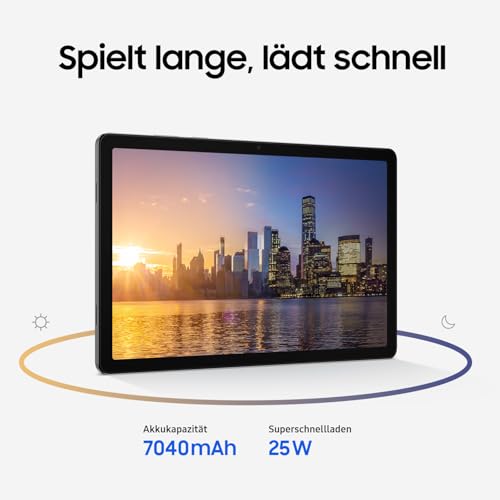
  • VIEL SPEICHERN & LANGE SPIELEN: 6 GB Arbeitsspeicher und 128 GB Speicher für große Dateien und nahtloses Multitasking. Die 25W Super-Schnellladefunktion ermöglicht dir zudem eine bequeme Nutzung über lange Zeit.⁵ ⁶ ⁷ ⁸ ⁹ ¹⁰ ¹¹ ¹² ¹³
  • HELLE & KLARE VERBINDUNGEN: Genieße dein Entertainment dank brillantem Display und hoher 90-Hz-Bildwiederholrate für flüssige Bewegungen. Mit der 5-MP-Frontkamera kannst du in Videoanrufen jedes Lächeln in lebensnahen Details genießen.¹⁴ ¹⁵ ¹⁶ ¹⁷
  • EIN BEEINDRUCKENDES ERLEBNIS: Das Galaxy Tab A11+ verfügt über Dolby Atmos Quad-Lautsprecher, die einen satten Klang liefern. Tauche mit 3D-Sound direkt in deine Lieblings-Serie ein oder schließe deine Kopfhörer an den 3,5-mm-Kopfhörer-Anschluss an.¹⁸ ¹⁹
Farbe Hersteller Gewicht
Gray Samsung 482 g
27900 €
Amazon
Anzeigen
5
Bewertung
1,9 gut
Samsung Telecommunications

  • 64 GB
Farbe Hersteller Gewicht
Grau Samsung 1,2 kg
18680 €
Amazon
Anzeigen
6
Bewertung
1,9 gut
TABWEE

Kostenfreie Lieferung**
  • 【Android 16 + Gemini AI 2.0】Erleben Sie das erste Tablet Android 16 - der Welt – wo Technologie der nächsten Generation auf mühelose Kontrolle trifft. Ein-Tap-Videoanruf-Verbesserungen (Hintergrundverschwimmung + Porträtbeleuchtung) machen Sie in Meetings glänzen. Das aktualisierte interaktive System von Android 16 macht die Interaktion zwischen virtueller Software und Hardware glatter und kann wichtige Informationen in Echtzeit anzeigen. Gemini AI 2.0 optimiert Workflows automatisch: Verwandeln Sie Sprachnotizen in formatierte Berichte oder verbessern Sie Fotos bei geringem Licht in Sekunden —— übertrifft Android 15/14 der Quanten sprung
  • 【11" FHD Display: Ihr tragbares Creative Studio】Mehr als nur ein "tragbares Theater" - dieses 11-Zoll-Ta blet mit einem Bildschirm von 1920x1200 (Android 16, exklusive Edge-to-Edge) ist eine professionelle Leinwand. Mit einer Touch-Sampling-Rate von 120Hz gleitet es durch Scrolls und Spielrahmen. Das reflexionssichere, fingerabdruckssichere Glas arbeitet im Freien - skizzieren Sie in der Freiluft mit dem mitgelieferten Stift oder binge FHD-Shows auf Netflix / Disney + (Widevine L1). Mit nur 505g ist es ideal für Architekten, die vor Ort entwerfen oder Studenten, die PDFs in Vorträgen annotieren.
  • 【24(6 + 18)GB RAM + 128GB ROM】 Juggle Arbeit und Spiele mühelos mit 24GB RAM (8GB physischer + 16GB virtueller Boost) für verzögerungsfreies Multitasking - T90 Tablet läuft mehr als 15 Apps, bearbeitet Videos und spielt gleichzeitig. Speichern Sie mehr als 50.000 Fotos, 300+ HD-Filme oder eine Lebenszeit an eBooks auf dem eingebauten Speicher von 128 GB und fügen Sie bis zu 2 TB mehr über eine SD-Karte hinzu. Außerdem beschleunigt die Cloud-Kompilation die Installation neuer Apps und bringt Sie in kürzester Zeit zum Betrieb. Tipps: Erweitern Sie den RAM in den Einstellungen.(SD-Karte kann direkt an das Tablet angeschlossen werden, keine SIM-Karte-Behälter erforderlich)
  • 【Power Through Days mit 8000mAh Batterie】Die KI ​​ Das Tablet mit usb anschluss verfügt über eine eingebaute 8000mAh große Batterie, Conquer Cross-Country-Flüge oder Back-to-Back Zoom-Anrufe mit 10-stündiger Videowiedergabe, 8-stündigem Gaming Tablet(Genshin-Einfluss auf mittlere Einstellungen) oder 40-stündiger Musiklaufzeit. Übertreffen Sie rivalisierende Tablets um 30% dank eines KI-basierten Energiemanagements, das aktive Apps priorisiert.
  • 【13MP Google Lens + 5G WiFi/BT 5.0】 Erfassen Sie atemberaubende Fotos mit der 13MP-Kamera, die durch die Bearbeitung von AI-Albumen, die Unterstützung von APV-Codecs und die Integration von Google Lens für die Szenererkennung und die Optimierung der Nachtansicht verbessert wird. Das integrierte Google Lens kann über 300.000 Pflanzen/Objekte und den Nachtmodus in Echtzeit erkennen und Ihnen dabei helfen, perfekte Fotos und Videos zu machen. Stream 4K-Videos pufferfrei über Dual-Band 5G WiFi und koppeln Sie mit drahtlosen Ohrhörern über Bluetooth 5.0 – perfekt für Zoom-Anrufe oder DJing Ihrer Party-Playlist.
  • 【Perfektes Geschenk mit komplettem Zubehör + 4-jährige Garantie】 Dieses kommt Tablet mit Tastatur und Stift, Maus, was es zu einem vielseitigen 2-in-1-Tablet für Arbeit und Spiel macht. Passen Sie Tastenkombinationen an Ihre Nutzungsgewohnheiten an und maximieren Sie die Produktivität auf Android. Mit einer 4 Jahre Garantie (Nach Aktivierung 2 Jahre + verlängerte 2 Jahre) und 24/7 EU-Support können Sie sicher kaufen, weil Sie wissen, dass Sie alle möglichen Probleme lösen können. Ob für sich selbst oder als Geschenk für einen geliebten Menschen, dieses Tablet wird sicher beeindrucken.
Farbe Hersteller Gewicht
Grau TABWEE 436 g
21999 €
Amazon
Anzeigen
7
Bewertung
2,0 gut
Biegedy

Kostenfreie Lieferung**
  • 【Android 15 + Octa-Core-Prozessor】Das B25 Tablet ist mit dem neuesten Android 15-Betriebssystem (GMS-zertifiziert) ausgestattet, das für eine flüssigere und schnellere Leistung sorgt und gleichzeitig die volle Kontrolle über die Privatsphäre und die Datenverwaltung gewährleistet.Intelligente KI-Optimierung mit neuen Funktionen wie dem Gesichtserkennungsmodus und dem globalen Augenschutzmodus sorgen für ein personalisiertes Tableterlebnis. In Kombination mit einem Octa-Core-Prozessor (bis zu 2,0 GHz) sorgt es für reibungsloses Multitasking in verschiedenen Szenarien und eliminiert Verzögerungen bei Multitasking, Spielen, Unterhaltung, Surfen und anderen Szenarien.
  • 【30GB RAM + 128GB ROM + 2TB erweiterbarer Speicher】Das B25 Tablet ist mit 30GB RAM (8GB + 22GB erweiterbarer Speicher) und 128GB ROM mit Unterstützung für bis zu 2TB Micro-SD-Kartenerweiterung für hervorragende Multitasking-Leistung ausgestattet. Dieses 10-Zoll-Tablet ist Widevine L1-zertifiziert, um HD-Audio- und Videoerlebnisse auf Plattformen wie YouTube, Netflix, Disney+, Amazon Prime Video und Hulu zu genießen.
  • 【8000mAh Akku + 2.4GHz+5GHz Dual-Band WiFi】 Dieses 10-Zoll Android 15 Tablet ist mit WiFi 6 und Bluetooth 5.0 Technologie ausgestattet. Das B25 Tablet ist mit einem 8.000mAh Akku mit hoher Kapazität ausgestattet, der langes Lesen und Surfen ohne Unterbrechung ermöglicht. Es kann etwa 10-12 Stunden ununterbrochene Online-Videowiedergabe bei Standard-Helligkeit unterstützen. Er ist außerdem kompatibel mit der 10W Type-C Schnellladetechnologie. Von der morgendlichen Kaffeepause bis zum abendlichen Episodenmarathon ist es immer ein zuverlässiger Begleiter in Ihrem vollen Terminkalender.
  • 【10 Zoll Tablet + Dual-Kamera】 Ausgestattet mit einem IPS-Bildschirm mit einer Auflösung von 1280 x 800 Pixeln mit T-Color 3.0-Technologie und einem Seitenverhältnis von 16:10, der eine hervorragende Farbwiedergabe und Detailwiedergabe bietet. Der hochempfindliche G+G-Touchscreen gewährleistet eine präzise Touch-Bedienung. Ausgestattet mit 5+8 Millionen HD-Kameras fängt dieses Android-Tablet wertvolle Momente ein und teilt sie mit Freunden durch Videoanrufe. Zwei Lautsprecher mit intelligentem Verstärkerchip sorgen für ein außergewöhnliches Audioerlebnis. Die neue 3,5-mm-Audiobuchse unterstützt den Anschluss von Kopfhörern.
  • 【Multifunktionales Tablet】Das B25 Tablet verwandelt Ihr Android-Gerät mit seinem einzigartigen 2-in-1-Zubehör-Kit sofort in ein multifunktionales Arbeits-Tablet! Das Kit enthält eine Bluetooth-Tastatur, eine Maus, eine Schutzhülle und einen Type-C-Headset-Adapter, sodass Sie alle wichtigen Komponenten sofort zur Hand haben. Erledigen Sie mühelos Ihre Büroaufgaben, steigern Sie Ihre Produktivität, setzen Sie Ihr Studium fort oder bringen Sie Ihre Karriere voran. Das leichte und tragbare Design (mit einem Gewicht von nur 430 g) macht es zu einem idealen Weihnachts- oder Geburtstagsgeschenk für Freunde, Familie oder Kollegen.
Farbe Hersteller Gewicht
Blau BIEGEDY -
9999 €
Amazon
Anzeigen
8
Bewertung
2,2 gut
Samsung Telecommunications

  • 128 GB
Farbe Hersteller Gewicht
Silber Samsung 1,2 kg
19480 €
Amazon
Anzeigen
9
Bewertung
2,3 gut
SVITOO

Kostenfreie Lieferung**
  • [Android 16 + Gemini AI] Das SVITOO Android Tablet mit Android 16 und Gemini AI bietet Ihnen eine schnellere, intelligentere Bedienung im Alltag. Dank der KI-Unterstützung passt sich das Tablet Android 16 an Ihre Nutzung an, optimiert Apps automatisch und sorgt für ein flüssiges, modernes Erlebnis. Ideal für produktives Arbeiten, effizientes Lernen oder entspanntes Entertainment.
  • [Leistungsstarker Speicher & Prozessor] Mit 4GB + 16GB RAM und 128GB ROM bietet dieses Android Tablet reichlich Speicherplatz für Apps, Fotos und Videos. Der Unisoc T7250 Octa-Core Prozessor sorgt für reaktionsschnelles Multitasking ohne Verzögerungen – perfekt für Spiele, Streaming oder berufliche Anwendungen. Ein Tablet 11 Zoll, das Leistung und Geschwindigkeit für Ihre täglichen Bedürfnisse vereint.
  • [Hochauflösende Kameras mit Autofokus] Das SVITOO Tablet Android 16 ist mit einer 13MP Hauptkamera mit Autofokus und einer 8MP Frontkamera ausgestattet. Damit gelingen gestochen scharfe Fotos und klare Videoanrufe. Ob beim Online-Unterricht, beim Homeoffice oder für Social Media – dieses Tablet mit Hülle macht jede Aufnahme professionell und zuverlässig.
  • [Großes Display & Ausdauernder Akku] Das 11 Zoll Full-HD Display liefert brillante Farben und gestochen scharfe Details – ideal für Filme, Spiele und E-Books. Die 8800mAh Batterie ermöglicht stundenlange Nutzung ohne ständiges Aufladen, sodass Sie Ihr Tablet 11 Zoll überall entspannt einsetzen können. Ein Android Tablet für Arbeit, Reisen und Freizeit.
  • [Geschenk & Rundum-Service] Dieses SVITOO Tablet mit Hülle ist ein perfektes Geschenk für Familie, Freunde oder Kollegen. Es wird mit einer 1-jährigen Garantie und 24/7 Kundenservice geliefert, damit Sie sorgenfrei einkaufen können. Ein zuverlässiges Tablet Android 16, das sowohl Freude bereitet als auch langfristige Sicherheit bietet.
Farbe Hersteller Gewicht
- SVITOO -
10999 €
Amazon
Anzeigen
10
Bewertung
2,3 gut
DEERTiME

Kostenfreie Lieferung**
  • 〖Gemini AI Android 15 Tablet〗 Das Tablet verfügt über das Betriebssystem Android 15 und einen 2,0-GHz-Octa-Core-Prozessor für effizientes und reibungsloses Streaming-Erlebnis. Erleben Sie personalisiertere Einstellungen mit Widgets, Split-Screen-Funktion, Kindersicherung und Mehrbenutzerfunktionen. Android 15 und Gemini AI arbeiten zusammen, um Ihre Privatsph?re und Sicherheit w?hrend der Nutzung zu verbessern und Ihnen die volle Kontrolle zu geben.
  • 〖10-Zoll-IPS-Display + Widevine L1〗 Das 10-Zoll-Tablet verfügt über ein 1280 x 800 In-Cell-IPS-Display mit einem Seitenverhältnis von 16:10, das lebendige Farben und klare Bilder für ein verbessertes Seherlebnis bietet. Es unterstützt außerdem Widevine L1 und ermöglicht Ihnen die hochwertige Videowiedergabe mit über 30 gängigen Video-Apps weltweit. Als Ihr zuverlässiger Assistent meistert dieses Tablet mühelos verschiedene Szenarien.
  • 〖30 GB + 64 GB + 2 TB erweiterbar〗 Das Tablet Android 15 nutzt RAM-Erweiterungstechnologie und bietet einen festen 8-GB-RAM, der über die Einstellungen um zusätzliche 22 GB virtuellen Speicher erweitert werden kann. Das Tablet Android 15 verfügt außerdem über 64 GB ROM und unterstützt TF-Karten mit bis zu 2 TB. So bietet es ausreichend Platz für große Spiele und umfangreiche Dateien, um all Ihre Unterhaltungs- und Arbeitsanforderungen zu erfüllen.
  • 〖2,4G/5G WLAN + 6000-mAh-Akku〗Das Tablet mit Tastatur unterstützt 5G/2,4G Dual-WLAN und bietet ultraschnelle und zuverlässige drahtlose Internetverbindung für nahtloses Surfen, Streamen und Herunterladen. Dank des verbesserten 6000-mAh-Akkus mit bis zu 6,5 Stunden Laufzeit können Sie dieses Tablet zu Geschäftstreffen oder zum Lernen mitnehmen, ohne ständig nach einer Steckdose suchen zu müssen.
  • 〖Dual-Kamera + Bluetooth 5.0 + GPS〗 Bluetooth 5.0 bietet Hi-Fi-Konnektivität mit Peripheriegeräten. Dank starkem Signalempfang bleiben Sie jederzeit verbunden. Das E15 Tablet ist zudem mit GPS ausgestattet. Die 8-MP-Hauptkamera erfasst gestochen scharfe Bilder und Dokumente, während die 5-MP-Frontkamera dank KI-Optimierung Videoanrufe optimiert. (PS: Sollten Sie GPS-Funktionalität in Gebieten ohne Netzabdeckung benötigen, laden Sie bitte vorab Offline-Karten herunter.)
  • 〖2-in-1-Tablet-Tastatur + Zubehör〗 Das 2-in-1-Tablet mit Bluetooth-Tastatur, kabelloser Maus, Ladegerät, Typ-C-Kabel, USB-Buchse-auf-Typ-C-Adapter, Schutzfolie und faltbarer Schutzhülle verwandelt Ihr 10-Zoll-Tablet nahtlos in ein Laptop-ähnliches Gerät. Diese Vielseitigkeit macht es zum idealen Gerät für alle, die unterwegs produktiv sein müssen – sei es für Arbeit, Studium oder Freizeit.
Farbe Hersteller Gewicht
Blau DEERTiME 400 g
8999 €
Amazon
Anzeigen

Samsung Tablets sind eine großartige Wahl für all jene, die auf der Suche nach einem leistungsstarken und zuverlässigen Tablet sind. Die Geräte sind mit hochwertigen Prozessoren und Speicheroptionen ausgestattet, die ein reibungsloses und schnelles Benutzererlebnis ermöglichen. Darüber hinaus bieten Samsung Tablets eine große Auswahl an verschiedenen Größen und Funktionen, so dass es einfach ist, ein Modell zu finden, das genau den Bedürfnissen entspricht. Wenn Sie in ein Samsung Tablet investieren wollen, empfehlen wir, verschiedene Modelle und Optionen zu vergleichen, um das beste Gerät für Ihre Bedürfnisse zu finden.


Fussnoten:
* der ggf. verwendete Ausdruck "Beste" u.ä. bezieht sich nur auf unsere ggf. subjektive persönliche Meinung.
** "Kostenfreie Lieferung" bedeutet, dass dies unter gegebenen Voraussetzungen zum Zeitpunkt des Datenabrufs vom entsprechenden Anbieter möglich ist, aber nicht garantiert werden kann. Eine Angabe in Echtzeit ist technisch nicht möglich. Die Versandkosten können unter bestimmten Umständen (abweichender Anbieter, Lieferort etc.) unterschiedlich sein. Es gelten die letztendlich im weiteren Bestellprozess angezeigten Versandkosten.

Weitere wichtige Informationen deren Beachtung erbeten wird:
Wir erhalten ggf. eine Provision, falls Sie einen Kauf über die Links auf unserer Seite tätigen. Dies hat keine Auswirkungen auf die Platzierung der Produkte auf unserer Seite. Unsere Seite arbeitet mit dem Amazon EU Partner-/Affiliateprogramm zusammen. Amazon, Amazon Prime, das Amazon Logo and Amazon Prime Logo sind eingetragene Warenzeichen von Amazon, Inc. oder dessen Partnern.

Bitte beachten Sie zudem folgende wichtige Hinweise: 
1. Der angezeigte Preis könnte seit der letzten Aktualisierung gestiegen sein. 
2. Der Verkauf erfolgt zu dem Preis, den der Verkäufer zum Zeitpunkt des Kaufs auf seiner Website für das Produkt angibt. 
3. Es ist technisch nicht möglich, die angezeigten Preise in Echtzeit zu aktualisieren.

Häufig gestellte Fragen zu Samsung Tablet:


Wie kann ich mein Samsung Tablet zurücksetzen?


Wenn Sie Ihr Samsung-Tablet zurücksetzen möchten, gibt es dafür verschiedene Methoden. In diesem Artikel werden wir Ihnen anschaulich erklären, welche Möglichkeiten Ihnen zur Verfügung stehen.

Methode 1: Zurücksetzen über das Menü des Tablets
Um Ihr Samsung-Tablet über das Menü zurückzusetzen, müssen Sie zuerst in die "Einstellungen" gehen. Dort sollten Sie unter dem Menüpunkt "Allgemein" die Option "Sichern und zurücksetzen" finden. Wenn Sie darauf klicken, werden Ihnen verschiedene Möglichkeiten angeboten, wie Sie Ihr Tablet zurücksetzen können. Eine davon ist der "Werksreset". Mit dieser Option werden alle Daten auf Ihrem Tablet gelöscht und es wird auf den ursprünglichen Zustand zurückgesetzt. Beachten Sie jedoch, dass alle Ihre persönlichen Daten wie Fotos, Musik oder Kontakte damit verloren gehen.

Methode 2: Zurücksetzen über den Wiederherstellungsmodus
Eine andere Möglichkeit, Ihr Samsung-Tablet zurückzusetzen, ist die Verwendung des Wiederherstellungsmodus. Dazu müssen Sie zuerst Ihr Tablet ausschalten. Drücken Sie dann die Tasten "Lautstärke hoch", "Home" (oder "Bixby") und "Power" gleichzeitig und halten Sie diese gedrückt. Wenn das Logo von Samsung auf dem Bildschirm erscheint, können Sie die Tasten loslassen. Im Wiederherstellungsmodus können Sie dann durch die Optionen navigieren, um Ihr Tablet zurückzusetzen.

Methode 3: Zurücksetzen über die Smart Switch-Software
Es gibt auch eine weitere Möglichkeit, Ihr Samsung-Tablet zurückzusetzen, indem Sie die Smart Switch-Software auf Ihrem Computer verwenden. Dafür müssen Sie Ihr Tablet mit einem USB-Kabel an den Computer anschließen und in das Programm gehen. Dort gibt es eine Option "Backups und Wiederherstellung". Folgen Sie den Anweisungen, um Ihr Tablet auf die Werkseinstellungen zurückzusetzen.

Methode 4: Zurücksetzen über die Find My Mobile-App
Für Besitzer eines Samsung-Tablets gibt es noch eine weitere Option, um das Gerät zurückzusetzen. Sie können über die Find My Mobile-App Ihres Samsung-Kontos das Tablet aus der Ferne zurücksetzen. Dazu müssen Sie sich mit Ihrem Samsung-Konto auf der Website oder in der App anmelden und das entsprechende Gerät suchen. Dann können Sie die Funktion "Gerät zurücksetzen" nutzen.

Insgesamt gibt es also verschiedene Methoden, um Ihr Samsung-Tablet zurückzusetzen. Beachten Sie jedoch, dass Ihr Gerät nach einem Werksreset wieder wie neu ist und Sie alle Daten verlieren. Falls Sie also wichtige Informationen auf Ihrem Tablet haben, sollten Sie diese besser vorher speichern.


Wie kann ich Daten auf mein Samsung Tablet übertragen?


Ein Samsung Tablet ist ein vielseitiges Gerät und bietet seinen Nutzern viele Möglichkeiten. Egal, ob Sie Daten von einem anderen Gerät auf Ihr Tablet übertragen oder Ihre Daten auf ein anderes Gerät exportieren möchten, die Übertragung von Daten auf Ihrem Samsung Tablet ist einfach und unkompliziert.

Eine der einfachsten Methoden, um Daten von einem anderen Gerät auf Ihr Samsung Tablet zu übertragen, ist über das USB-Kabel. Schließen Sie einfach das USB-Kabel an das Gerät an, von dem Sie die Daten übertragen möchten, und verbinden Sie das andere Ende mit Ihrem Tablet. Sobald die Verbindung hergestellt ist, können Sie ganz einfach auf die Daten von Ihrem Tablet aus zugreifen und sie kopieren und einfügen.

Eine weitere Möglichkeit, um Daten auf Ihrem Samsung Tablet zu übertragen, ist über WLAN. Wenn Sie eine aktive Internetverbindung auf beiden Geräten haben, können Sie Ihre Daten einfach und schnell übertragen. Dazu müssen Sie auf beiden Geräten eine WLAN-Verbindung herstellen und dann die Dateien von einem Gerät auf das andere übertragen.

Eine weitere Methode, um Daten auf Ihrem Samsung Tablet zu übertragen, ist die Verwendung von Cloud-Diensten. Es gibt viele Cloud-Dienste wie Google Drive, Dropbox und OneDrive, die Ihnen dabei helfen können, Ihre Daten auf Ihrem Tablet zu sichern und von einem Gerät auf ein anderes zu übertragen. Laden Sie einfach Ihre Daten auf den Cloud-Service hoch und greifen Sie von Ihrem Tablet darauf zu.

Wenn Sie Daten von Ihrem Samsung Tablet auf einen anderen Computer oder ein anderes Gerät übertragen möchten, können Sie auch Bluetooth verwenden. Aktivieren Sie Bluetooth auf beiden Geräten und stellen Sie eine Verbindung her. Sobald die Verbindung hergestellt ist, können Sie auf Ihre Daten zugreifen und sie einfach auf das andere Gerät übertragen.

Insgesamt gibt es viele Möglichkeiten, um Daten auf Ihrem Samsung Tablet zu übertragen. Kommt es darauf an, welche Methode für Sie am besten geeignet ist, um Ihre Daten auf Ihrem Gerät zu verwalten. Die Methoden der Datenübertragung, die hier aufgeführt werden, sollten Ihnen dabei helfen, Ihre Daten einfach und schnell auf Ihr Tablet zu übertragen.

Wie lade ich mein Samsung Tablet auf?


Als stolzer Besitzer eines Samsung Tablets ist es wichtig zu wissen, wie man das Gerät richtig auflädt. Zum Glück ist es ein sehr einfacher Prozess, der keine besonderen Kenntnisse erfordert, und in diesem Artikel werde ich Ihnen zeigen, wie Sie Ihr Samsung Tablet aufladen können.

Schritt 1: Verwenden Sie das Original-Ladegerät
Der einfachste und sicherste Weg, um Ihr Samsung Tablet aufzuladen, ist durch Verwendung des Original-Ladegeräts. Es ist speziell für Ihr Tablet konzipiert und garantiert eine sichere und schnelle Aufladung. Stellen Sie sicher, dass Ihr Ladegerät voll funktionsfähig ist und nicht beschädigt oder gerissen ist.

Schritt 2: Schließen Sie das Ladegerät an den Strom an
Sobald Sie das Ladegerät gefunden haben, verbinden Sie es mit der Stromquelle. Stecken Sie das Ladegerät in eine Steckdose in der Nähe Ihres Arbeitsplatzes oder wo Sie es am meisten verwenden.

Schritt 3: Verbinden Sie das Ladegerät mit dem Tablet
Der nächste Schritt ist, das Ladegerät mit Ihrem Tablet zu verbinden. Überprüfen Sie den Ladeanschluss an der Unterseite oder an der Seite Ihres Geräts und schließen Sie das Ladegerät daran an. Achten Sie darauf, dass der Stecker richtig eingesteckt ist, um Schäden am Ladeanschluss oder am Ladegerät selbst zu vermeiden.

Schritt 4: Überprüfen Sie den Ladevorgang
Nachdem Sie das Ladegerät angeschlossen haben, sollten Sie eine Batterieanzeige auf dem Bildschirm Ihrer Gerätes sehen, die anzeigt, dass Ihr Tablet gerade aufgeladen wird. Die Zeit, die es benötigt, um eine vollständige Ladung zu erreichen, hängt von der Batteriegröße und Anzahl der Nutzung ab. Sie können jedoch jederzeit den Ladezustand überprüfen, indem Sie auf das Batteriesymbol auf dem Bildschirm tippen.

Schritt 5: Lassen Sie das Tablet aufladen
Sobald Sie das Ladegerät angeschlossen haben, lassen Sie das Tablet vollständig aufladen, bevor Sie es wieder verwenden. Auf diese Weise können Sie sicherstellen, dass das Gerät vollständig aufgeladen ist und eine längere Akkulaufzeit gewährleistet ist.

Schritt 6: Trennen Sie das Tablet vom Ladegerät
Wenn das Tablet wieder vollständig aufgeladen ist, können Sie das Ladegerät abziehen und Ihr Tablet ist wieder einsatzbereit. Verwenden Sie immer das Original-Ladegerät, um das Tablet aufzuladen, um eine Beschädigung des Akkus oder des Ladegerätes zu vermeiden.

Zusammenfassend lässt sich sagen, dass das Aufladen eines Samsung Tablets ein einfacher Vorgang ist, der nur wenige Schritte erfordert. Es ist wichtig, das Original-Ladegerät zu verwenden, um sicherzustellen, dass Ihr Gerät sicher und schnell aufgeladen wird. Indem Sie diese einfachen Schritte befolgen, können Sie sicherstellen, dass Ihr Samsung Tablet immer vollständig aufgeladen und einsatzbereit ist.


Wie kann ich Apps auf meinem Samsung Tablet installieren?


Samsung Tablets sind bei vielen Nutzern aufgrund ihrer Vielseitigkeit und Benutzerfreundlichkeit beliebt. Egal, ob man Spiele, Social Media-Apps oder Produktivitäts-Tools nutzen möchte, es gibt zahlreiche Apps zur Auswahl. Doch wie installiert man eigentlich neue Apps auf einem Samsung Tablet? In diesem Artikel erfährst du, wie die Installation von Apps auf deinem Samsung Tablet funktioniert.

1. Öffne den App Store

Die einfachste Möglichkeit, Apps auf deinem Samsung Tablet zu installieren, ist über den Google Play Store. Öffne den App Store, indem du auf das Play Store-Symbol auf deinem Tablet tippst. Alternativ kannst du den Store auch über die Google-Suche finden und den App-Store direkt öffnen.

2. Suche nach der gewünschten App

Sobald du den App Store geöffnet hast, kannst du nach beliebigen Apps suchen. Du kannst entweder den Namen der App eingeben oder das Suchfeld verwenden, um nach bestimmten Kategorien oder Funktionen zu suchen. Scrollen Sie durch die Ergebnisse und lesen Sie die Bewertungen und Feedbacks von anderen Nutzern, um die allerbeste App ausfindig zu machen.

3. Installation der App

Wenn Sie die gewünschte App gefunden haben, wischen Sie einfach auf den Bildschirm zu den Details der App. Hier finden Sie eine Beschreibung der App, User-Reviews und Screenshots. Tippe auf die Schaltfläche "Installieren", um die App herunterzuladen. Sie müssen möglicherweise auch auf "Zulassen" klicken, damit die App auf Ihre Kontaktliste, Fotos oder andere Daten zugreifen kann.

4. Starte die App

Sobald die App installiert ist, befindet sie sich entweder auf deinem Startbildschirm oder in deiner App-Liste. Tippe einfach auf das App-Icon, um die App zu starten. Sie können nun Ihre App-Vorlieben anpassen und diese bedarfsgerecht nutzen.

5. Automatische Updates einstellen

Im Play-Store können Sie auch einstellen, dass neue Versionen von Apps automatisch auf Ihr Samsung Tablet heruntergeladen werden. Gehen Sie dazu auf die Einstellungen im Play-Store und wählen Sie die Option "Apps automatisch aktualisieren". Hier können Sie auswählen, ob die Updates nur über WLAN heruntergeladen werden sollen oder auch über mobiles Internet.

6. Gelöschte Apps wiederherstellen

Wenn Sie eine App versehentlich gelöscht haben, können Sie sie wieder herstellen, ohne sie erneut herunterzuladen. Gehen Sie einfach in den Play-Store und wählen Sie "Meine Apps und Spiele". Hier können Sie auf alle Apps zugreifen, die Sie jemals auf Ihrem Samsung Tablet installiert haben. Tippen Sie auf die App, die Sie wiederherstellen möchten, und wählen Sie "Wiederherstellen".

Zusammenfassend ist das Installieren von Apps auf einem Samsung Tablet sehr einfach und unkompliziert. Der Play Store verfügt über eine große Auswahl an Apps, die den Bedürfnissen verschiedener Nutzer gerecht werden. Wenn Sie die oben genannten Schritte befolgen, ist die Installation von neuen Anwendungen im Handumdrehen erledigt.


Wie kann ich das Passwort auf meinem Samsung Tablet ändern?


Sie haben sich entschieden, das Passwort auf Ihrem Samsung Tablet zu ändern. Glückwunsch! Es ist wichtig, regelmäßig Ihre Passwörter zu wechseln, um Ihre Daten sicher zu halten. Wie geht das aber genau? Keine Sorge, es ist gar nicht so schwer. In diesem Artikel erfahren Sie, wie Sie Ihr Passwort auf Ihrem Samsung Tablet ganz einfach ändern können.

Als erstes öffnen Sie die "Einstellungen"-App auf Ihrem Samsung Tablet. Hier haben Sie Zugriff auf alle Einstellungen Ihres Tablets. Wählen Sie nun die Option "Gerätesicherheit" aus und klicken Sie auf "Bildschirmsperre". Hier haben Sie verschiedene Optionen zur Verfügung, um Ihre Bildschirmsperre zu ändern. Sie können eine PIN, ein Passwort oder eine Muster-Sperre auswählen.

Wenn Sie sich für die Option Passwort entscheiden, werden Sie aufgefordert, Ihr altes Passwort einzugeben und anschließend das neue Passwort zu definieren. Geben Sie das neue Passwort ein und bestätigen Sie es anschließend. Vergessen Sie nicht, sich das Passwort aufzuschreiben, falls Sie es irgendwann mal vergessen sollten.

Wenn Sie die Muster-Sperre bevorzugen, müssen Sie einfach eine neue Musterfolge definieren. Hierbei sollten Sie darauf achten, dass die Musterfolge komplex genug ist, um Ihre Daten vor potenziellen Angreifern zu schützen. Achten Sie darauf, dass Sie sich die Musterfolge gut einprägen.

Die PIN ist eine weitere Option, um Ihr Samsung Tablet zu sperren. Ändern Sie Ihre PIN, indem Sie Ihre alte PIN eingeben und anschließend eine neue PIN festlegen. Hier sollte die PIN mindestens 6 Stellen haben, um ausreichend sicher zu sein.

Wenn Sie diese Schritte abgeschlossen haben, ist Ihr neues Passwort, Ihre neue Musterfolge oder PIN aktiv und Sie sind wieder sicher. Sie können jetzt beruhigt weiter Ihr Samsung Tablet benutzen. Denken Sie daran, regelmäßig Ihre Passwörter zu wechseln, um sich zu schützen.

Zusammenfassend lässt sich sagen: Öffnen Sie die "Einstellungen"-App auf Ihrem Samsung Tablet und wählen Sie "Gerätesicherheit" aus. Hier finden Sie die Option "Bildschirmsperre". Wählen Sie Ihre bevorzugte Option aus, um das Passwort zu ändern. Geben Sie Ihr altes Passwort ein und definieren Sie Ihr neues Passwort, Ihre neue Musterfolge oder Ihre neue PIN. Vergessen Sie nicht, sich das Passwort gut zu merken und regelmäßig zu ändern.


Wie kann ich die Auflösung auf meinem Samsung Tablet ändern?


Die Auflösung auf einem Samsung Tablet zu ändern kann eine einfache Möglichkeit sein, um die Darstellung von Inhalten auf dem Bildschirm zu optimieren. Eine höhere Auflösung kann dabei dazu führen, dass Inhalte schärfer und detaillierter dargestellt werden. Auf der anderen Seite kann eine niedrigere Auflösung unter Umständen dazu beitragen, dass Batterie und Leistung gespart werden.

Um die Auflösung auf einem Samsung Tablet zu ändern, müssen Sie zunächst die Einstellungen öffnen. Dies kann in der Regel über das Symbol "Einstellungen" oder "Optionen" auf dem Startbildschirm erfolgen. Hier können Sie dann die Option "Anzeige" oder "Bildschirm" finden.

In dieser Einstellungsoberfläche sollten Sie nun nach der Option "Auflösung" suchen. Hier können Sie einstellen, welche Auflösung auf Ihrem Samsung Tablet verwendet werden soll. Sie können hier zwischen verschiedenen Auflösungen wählen, die von Ihrem Gerät unterstützt werden.

Es ist wichtig zu beachten, dass die Wahl einer höheren Auflösung in der Regel mehr Strom von der Batterie benötigt. Dies kann dazu führen, dass die Batterielaufzeit verkürzt wird. Wenn Sie jedoch eine bessere Bildqualität wünschen, kann die Wahl einer höheren Auflösung eine gute Option sein.

Wenn Sie eine niedrigere Auflösung wählen, kann dies dazu beitragen, Batterieleistung zu sparen und die Leistung Ihres Samsung Tablets zu optimieren. Dies kann besonders dann von Vorteil sein, wenn Sie längere Zeit ohne Zugang zu einer Stromquelle arbeiten müssen oder wenn Sie Anwendungen verwenden, die viel Batterieleistung benötigen.

Insgesamt kann das Ändern der Auflösung auf einem Samsung Tablet eine nützliche Möglichkeit sein, um die Darstellung von Inhalten auf dem Bildschirm zu optimieren und die Leistung und Batterieleistung Ihres Geräts zu optimieren. Um die beste Wahl zu treffen, sollten Sie die verschiedenen Optionen sorgfältig abwägen und je nach Ihren Bedürfnissen und Verwendungszwecken entscheiden.


Wie kann ich den Speicher auf meinem Samsung Tablet erweitern?


Wenn Sie ein Samsung-Tablet nutzen, kann es schnell passieren, dass Sie zu wenig Speicherplatz auf Ihrem Gerät haben. Das kann sehr ärgerlich sein, besonders wenn Sie Fotos, Videos oder Apps speichern möchten. Allerdings gibt es Möglichkeiten, den Speicherplatz auf Ihrem Samsung-Tablet zu erweitern.

Der einfachste Weg, den Speicherplatz zu erhöhen, ist die Verwendung einer microSD-Karte. Diese Karten sind sehr günstig und einfach zu installieren. Die meisten Samsung-Tablets haben einen microSD-Kartensteckplatz, daher ist es einfach, eine Karte einzusetzen. Achten Sie jedoch darauf, dass die Karte die richtige Größe hat und mit Ihrem Gerät kompatibel ist.

Eine weitere Option besteht darin, den Speicherplatz des Geräts intern zu erweitern. Dazu müssen Sie Ihr Samsung-Tablet rooten. Dadurch erhalten Sie Zugriff auf das Dateisystem Ihres Geräts und können bestimmte Systemdateien ändern. Es gibt Anleitungen online, die erklären, wie dies funktioniert. Allerdings ist das Rooten nicht ohne Risiko und kann Ihr Gerät beschädigen, wenn es nicht richtig durchgeführt wird.

Wenn Sie nicht rooten möchten, können Sie Ihre Daten auf eine externe Festplatte oder einen USB-Stick übertragen. Es gibt spezielle Adapter, die es Ihnen ermöglichen, eine USB-Festplatte an Ihr Samsung-Tablet anzuschließen. Dies ist auch eine gute Möglichkeit, Ihre Daten zu sichern, falls Ihr Tablet beschädigt wird oder verloren geht.

Eine weitere Möglichkeit besteht darin, unnötige Apps und Dateien von Ihrem Samsung-Gerät zu löschen. Überprüfen Sie, welche Apps und Dateien den meisten Speicherplatz belegen, und löschen Sie diejenigen, die Sie nicht benötigen. Dies kann nicht nur den Speicherplatz auf Ihrem Gerät freigeben, sondern auch die Geschwindigkeit Ihres Tablets verbessern.

Schließlich können Sie auch die Einstellungen Ihres Samsung-Tablets optimieren, um den Speicherplatz zu erweitern. Deaktivieren Sie beispielsweise automatische Downloads oder aktualisieren Sie Apps nur über WLAN. Achten Sie auch darauf, den Cache Ihrer Anwendungen regelmäßig zu löschen, um Speicherplatz freizugeben.

Insgesamt gibt es verschiedene Möglichkeiten, den Speicherplatz auf Ihrem Samsung-Tablet zu erweitern. Überlegen Sie, welche Option am besten zu Ihren Bedürfnissen passt und setzen Sie diese um, um mehr Platz und mehr Leistung auf Ihrem Tablet zu erhalten.


Wie kann ich das WLAN auf meinem Samsung Tablet einrichten?


Ein WLAN ist heutzutage ein wichtiger Bestandteil der Unterhaltungselektronik. Es ermöglicht uns, unser Gerät ohne Kabel mit dem Internet zu verbinden und somit sicher und schnell ins Netz zu kommen. Besonders auf einem Tablet, wie dem Samsung Tablet, ist das WLAN eine grundlegende Funktion. Wir zeigen Ihnen in dieser Anleitung, wie Sie das WLAN auf Ihrem Samsung Tablet einrichten können und somit jederzeit problemlos online gehen können.

Zu allererst sollten Sie sicherstellen, dass Sie ein verfügbares WLAN-Netzwerk in Ihrer Nähe haben. Dieses finden Sie in der Regel unter den WLAN-Einstellungen Ihres Tablets. Öffnen Sie dazu zunächst die Einstellungen Ihres Samsung Tablets. Hier können Sie dann in den Netzwerkeinstellungen das verfügbare WLAN-Netzwerk suchen und es auswählen. Sollte das gewählte Netzwerk verschlüsselt sein, müssen Sie das entsprechende Passwort eingeben, um sich mit dem Netzwerk zu verbinden.

Um WLAN auf Ihrem Samsung Tablet zu aktivieren, gehen Sie nun zu den Einstellungen und wählen Sie die Option "WLAN". Sobald Sie dies tun, durchsucht Ihr Tablet automatisch nach verfügbaren Netzwerken in Ihrer Nähe. Wenn Sie das gewünschte Netzwerk gefunden haben, tippen Sie darauf, um eine Verbindung herzustellen.

Sollte Ihr Samsung Tablet keine verfügbaren WLAN-Netzwerke finden, kann es sein, dass es keine WLAN-Verbindung in Ihrer Nähe gibt. Vergewissern Sie sich also, dass Sie in der Nähe eines WLAN-Netzwerks sind und dass Sie WLAN auf Ihrem Samsung Tablet aktiviert haben.

Wenn Sie sich mit einem WLAN-Netzwerk verbinden, tippen Sie auf "Verbinden". Nun wird Ihr Samsung Tablet automatisch ausgewählt und wird nun ohne weitere Eingabe des Passworts verbunden.

Wenn Sie das WLAN-Netzwerk wechseln möchten, gehen Sie zu den Einstellungen und tippen Sie auf "WLAN". Hier finden Sie eine Liste der verfügbaren Netzwerke. Tippen Sie auf das gewünschte Netzwerk, um es zu verbinden. Wenn Sie sich mit einem verschlüsselten Netzwerk verbinden, müssen Sie das zugehörige Passwort eingeben.

Ganz egal, ob Sie ein Samsung Galaxy Tab A, eine Samsung Galaxy Tab S oder ein anderes Samsung Tablet besitzen, die Einrichtung des WLANs ist in der Regel sehr einfach. Mit nur wenigen Schritten können Sie auf das WLAN zugreifen und sich mit anderen Geräten in Ihrem Netzwerk verbinden.

Zusammenfassend ist WLAN eine grundlegende Funktion für jedes Samsung Tablet. Durch die Einrichtung des WLANs auf Ihrem Samsung Tablet haben Sie jederzeit Zugang zu den neuesten Nachrichten, E-Mails, Musik, Videos und vielem mehr. Folgen Sie einfach den Schritten in dieser Anleitung, um das WLAN auf Ihrem Samsung Tablet einzurichten und zu nutzen.


Wie kann ich eine Bildschirmaufnahme auf meinem Samsung Tablet machen?


Möchten Sie gerne eine Bildschirmaufnahme auf Ihrem Samsung Tablet machen und wissen nicht wie? Keine Sorge, in diesem Artikel werden wir Ihnen zeigen, wie Sie das ganz einfach machen können.

Es gibt zwei Möglichkeiten, eine Bildschirmaufnahme auf Ihrem Samsung Tablet zu machen. Sie können entweder ein Drittanbieter-Tool verwenden oder die integrierte Funktion von Samsung nutzen. Hier erfahren Sie, wie Sie die integrierte Funktion nutzen können:

1. Aktivieren Sie die Funktion: Gehen Sie zu Einstellungen > Erweiterte Funktionen > Bildschirm aufnehmen. Schalten Sie den Knopf um, um die Funktion zu aktivieren.

2. Starten Sie die Aufnahme: Öffnen Sie die App, die Sie aufnehmen möchten, und ziehen Sie die Benachrichtigungsleiste auf Ihrem Tablet nach unten. Klicken Sie auf die Schaltfläche "Bildschirm aufnehmen", um die Aufnahme zu starten.

3. Stoppen Sie die Aufnahme: Wenn Sie fertig sind mit der Aufnahme, ziehen Sie die Benachrichtigungsleiste erneut nach unten und klicken Sie auf die Schaltfläche "Stoppen".

4. Speichern Sie die Aufnahme: Die Aufnahme wird automatisch auf Ihrem Tablet gespeichert. Gehen Sie zu Galerie > Video > Bildschirmaufnahmen, um sie zu finden.

Alternativ können Sie auch Drittanbieter-Tools verwenden, die für die Bildschirmaufnahme optimiert sind. Es gibt viele Apps, die Sie aus dem Google Play Store herunterladen können. Einige empfehlenswerte Optionen sind AZ Screen Recorder, DU Recorder und Mobizen Screen Recorder.

Bevor Sie sich für eine App entscheiden, stellen Sie sicher, dass sie mit Ihrem Tablet kompatibel ist. Laden Sie die App herunter und folgen Sie den Anweisungen des Entwicklers, um die Aufnahme zu starten.

Es gibt viele Gründe, warum Sie eine Bildschirmaufnahme auf Ihrem Samsung Tablet machen möchten. Vielleicht möchten Sie eine Anleitung aufzeichnen, eine App-Überprüfung durchführen oder Ihre Spielfortschritte festhalten. Egal aus welchem Grund, das Aufzeichnen Ihres Bildschirms kann sehr nützlich sein.

Insgesamt ist es sehr einfach, eine Bildschirmaufnahme auf Ihrem Samsung Tablet zu machen. Sie können die integrierte Funktion nutzen oder eine Drittanbieter-App herunterladen. Egal für welche Option Sie sich entscheiden, Sie können sicher sein, dass Sie in kürzester Zeit aufnehmen können.


Wie kann ich mein Samsung Tablet mit einem Fernseher verbinden?


Das Samsung Tablet ist eine leistungsstarke mobile Plattform, die in der Lage ist, Ihren Inhalt über verschiedene Geräte hinweg zu streamen. Eine der einfachsten Möglichkeiten, um Inhalte auf Ihrem Tablet auf einem größeren Bildschirm zu genießen, ist die Verbindung mit einem Fernseher. In diesem Artikel zeigen wir Ihnen, wie Sie Ihr Samsung Tablet mit einem Fernseher verbinden können.

1. Verwendung eines HDMI-Adapters
Da Samsung Tablet verfügen nicht immer über einen HDMI-Ausgang, ist der erste Schritt die Verwendung eines HDMI-Adapters. Der Adapter wird einfach an den USB-C-Anschluss des Tablets angeschlossen und bietet einen praktischen HDMI-Ausgang, mit dem Sie das Tablet mit einem Fernseher verbinden können.

2. Verbindung mit einem HDMI-Kabel
Sobald Sie den HDMI-Adapter an das Samsung Tablet angeschlossen haben, können Sie ein HDMI-Kabel verwenden, um das Tablet an Ihren Fernseher anzuschließen. Schließen Sie das HDMI-Kabel einfach an den Adapter an und stecken Sie das andere Ende des Kabels in den HDMI-Anschluss Ihres Fernsehers.

3. Wireless-Verbindung über Chromecast
Eine weitere Option für die Verbindung Ihres Samsung Tablets mit einem Fernseher ist die Verwendung von Chromecast. Wenn Sie über Chromecast verfügen, können Sie Inhalte einfach vom Tablet auf Ihren Fernseher streamen. Nachdem Sie Chromecast eingerichtet haben, können Sie einfach den Bildschirm Ihres Tablets auf Ihrem Fernseher spiegeln.

4. Verbindung per Miracast
Miracast ist eine drahtlose Display-Technologie, mit der Sie Ihren Samsung Tablet-Bildschirm auf einen Fernseher übertragen können. Stellen Sie sicher, dass Ihr Fernseher Miracast unterstützt und aktivieren Sie die Option auf Ihrem Tablet. Der Fernseher sollte dann das Tablet als Bildschirm wiedergeben.

5. Verbindung per DLNA
DLNA ist eine weitere Möglichkeit, um Inhalte von Ihrem Samsung Tablet auf einen Fernseher zu streamen. Diese Methode erfordert möglicherweise ein DLNA-zertifiziertes Gerät, das über Wi-Fi mit Ihrem Tablet verbunden ist. Sobald die Verbindung hergestellt wurde, können Sie einfach die Inhalte Ihres Tablets auf Ihren Fernseher streamen.

6. Verbindung über Smart View
Smart View ist eine Funktion von Samsung, mit der Sie den Bildschirm Ihres Tablets auf Ihrem Fernseher spiegeln können. Dies erfordert, dass sich der Fernseher und das Tablet im selben WLAN-Netzwerk befinden und dass Sie die Option auf Ihrem Tablet aktivieren. Sobald die Verbindung hergestellt wurde, können Sie den Bildschirm Ihres Tablets auf Ihrem Fernseher sehen.

Insgesamt gibt es also verschiedene Möglichkeiten, um Ihr Samsung Tablet mit einem Fernseher zu verbinden. Jede dieser Methoden hat ihre Vor- und Nachteile. Daher sollten Sie sich für eine Methode entscheiden, die am besten zu Ihren Bedürfnissen passt. Egal welche Methode Sie wählen, Sie können sicher sein, dass Sie Ihre Lieblingsinhalte auf einem größeren Bildschirm genießen können.